安装 Email Extension Template 插件
Jenkins 自带邮件通知,但是它无法提供详细的邮件内容、无法定义发送邮件的格式、无法定义灵活的邮件接收配置,好在 Email Extension Template 插件能够通过灵活的配置,发送我们自定义的邮件模板。
搜索安装下面这两个即可
![]()
Jenkins 配置邮箱相关参数
==进入到 Manage Jenkins->Configure System 下==
配置管理员邮件地址
![]()
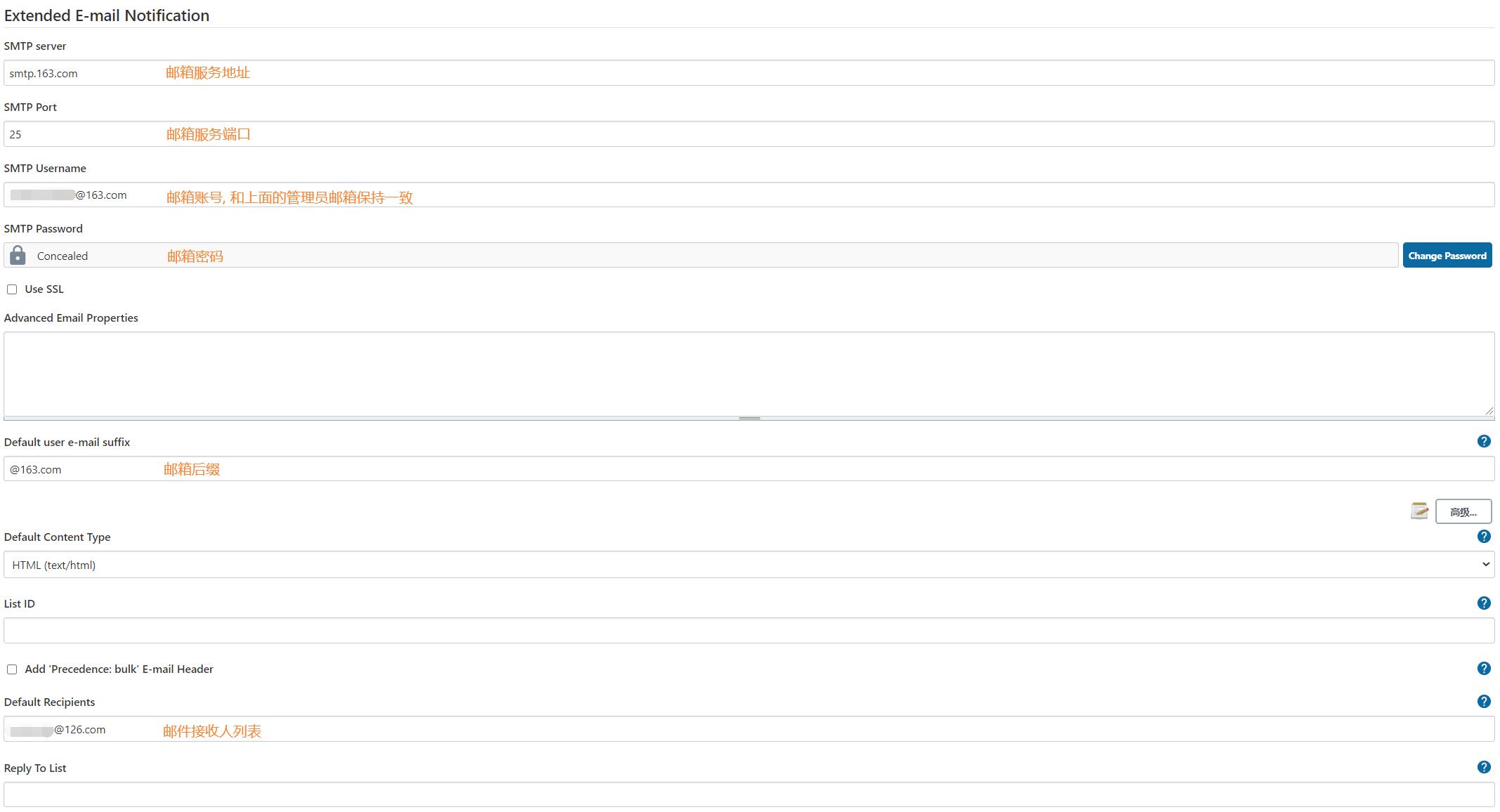
配置 Extended E-mail Notification
配置邮箱服务地址,端口,账号密码,默认收件人等
![]()
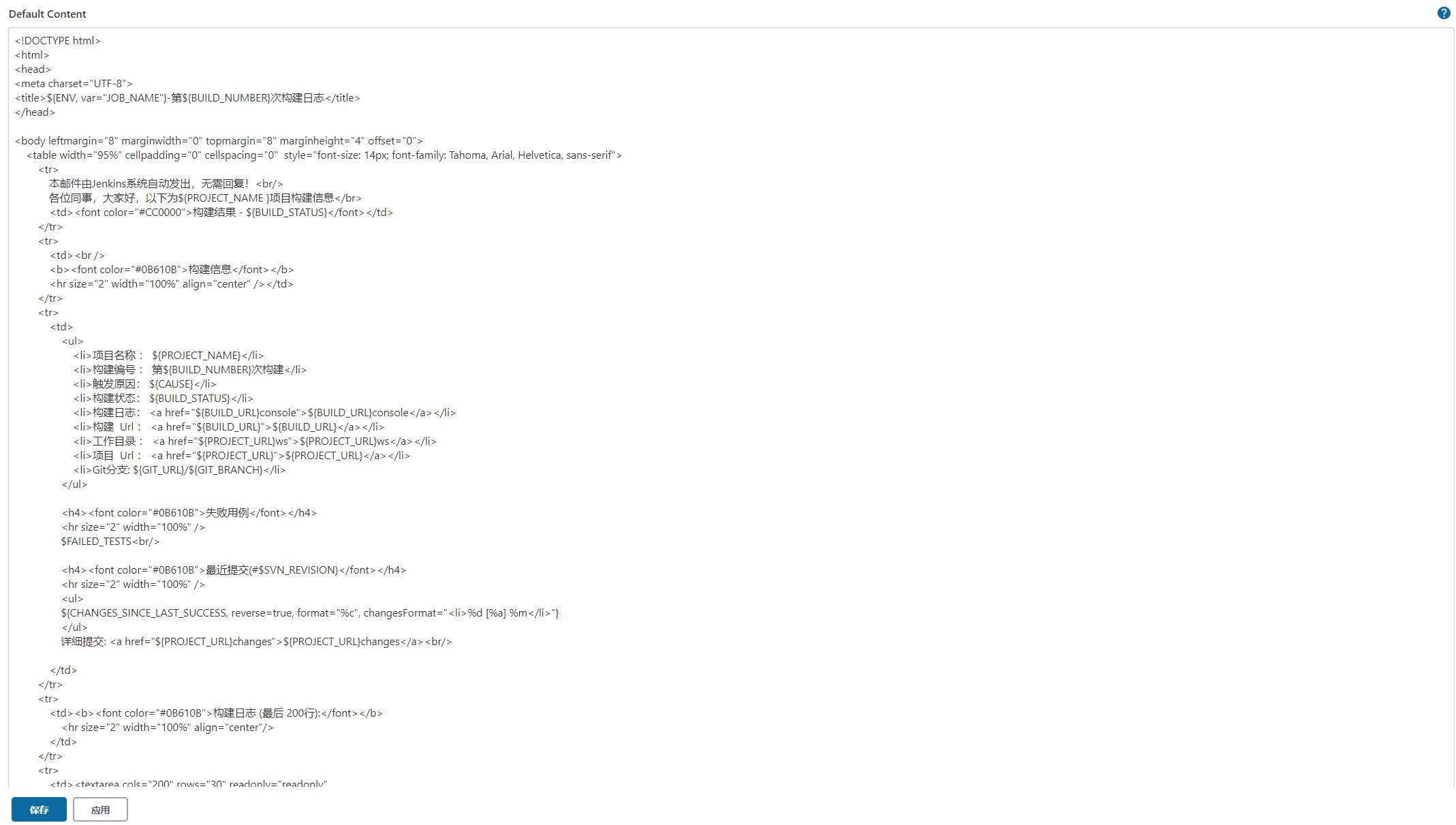
配置邮件模板
![]()
1
2
3
4
5
6
7
8
9
10
11
12
13
14
15
16
17
18
19
20
21
22
23
24
25
26
27
28
29
30
31
32
33
34
35
36
37
38
39
40
41
42
43
44
45
46
47
48
49
50
51
52
53
54
55
56
57
58
59
60
61
62
63
64
65
66
67
68
69
70
71
72
73
74
75
76
77
78
79
80
81
82
83
84
85
86
87
88
89
90
91
92
93
94
95
96
97
98
99
100
101
102
103
104
105
106
107
108
109
110
111
112
113
| <!DOCTYPE html>
<html>
<head>
<meta charset="UTF-8" />
<title>${PROJECT_NAME}-第${BUILD_NUMBER}次构建日志</title>
</head>
<body
leftmargin="8"
marginwidth="0"
topmargin="8"
marginheight="4"
offset="0"
>
<table
width="95%"
cellpadding="0"
cellspacing="0"
style="font-size: 11pt; font-family: Tahoma, Arial, Helvetica, sans-serif"
>
<tr>
<td>(本邮件是程序自动下发的,请勿回复!)</td>
</tr>
<tr>
<td>
<h2>
<font color="#0000FF">构建结果 - ${BUILD_STATUS}</font>
</h2>
</td>
</tr>
<tr>
<td>
<br />
<b><font color="#0B610B">构建信息</font></b>
<hr size="2" width="100%" align="center" />
</td>
</tr>
<tr>
<td>
<ul>
<li>项目名称 : ${PROJECT_NAME}</li>
<li>构建编号 : 第${BUILD_NUMBER}次构建</li>
<li>触发原因: ${CAUSE}</li>
<li>
构建日志: <a href="${BUILD_URL}console">${BUILD_URL}console</a>
</li>
<li>构建 Url : <a href="${BUILD_URL}">${BUILD_URL}</a></li>
<li>工作目录 : <a href="${PROJECT_URL}ws">${PROJECT_URL}ws</a></li>
<li>项目 Url : <a href="${PROJECT_URL}">${PROJECT_URL}</a></li>
</ul>
</td>
</tr>
<tr>
<td>
<b
><font color="#0B610B"
>Changes Since Last Successful Build:</font
></b
>
<hr size="2" width="100%" align="center" />
</td>
</tr>
<tr>
<td>
<ul>
<li>
历史变更记录 :
<a href="${PROJECT_URL}changes">${PROJECT_URL}changes</a>
</li>
</ul>
${CHANGES_SINCE_LAST_SUCCESS,reverse=true, format="Changes for Build
#%n:<br />%c<br />",showPaths=true,changesFormat="
<pre>[%a]<br />%m</pre>
",pathFormat=" %p"}
</td>
</tr>
<tr>
<td>
<b>Test Informations</b>
<hr size="2" width="100%" align="center" />
</td>
</tr>
<tr>
<td>
<pre
style="font-size: 11pt; font-family: Tahoma, Arial, Helvetica, sans-serif"
>
Total:${TEST_COUNTS,var="total"},Pass:${TEST_COUNTS,var="pass"},Failed:${TEST_COUNTS,var="fail"},Skiped:${TEST_COUNTS,var="skip"}</pre
>
<br />
</td>
</tr>
<tr>
<td>
<b><font color="#0B610B">构建日志 (最后 100行):</font></b>
<hr size="2" width="100%" align="center" />
</td>
</tr>
<tr>
<td>
<textarea
cols="80"
rows="30"
readonly="readonly"
style="font-family: Courier New"
>
${BUILD_LOG,maxLines=100}</textarea
>
</td>
</tr>
</table>
</body>
</html>
|
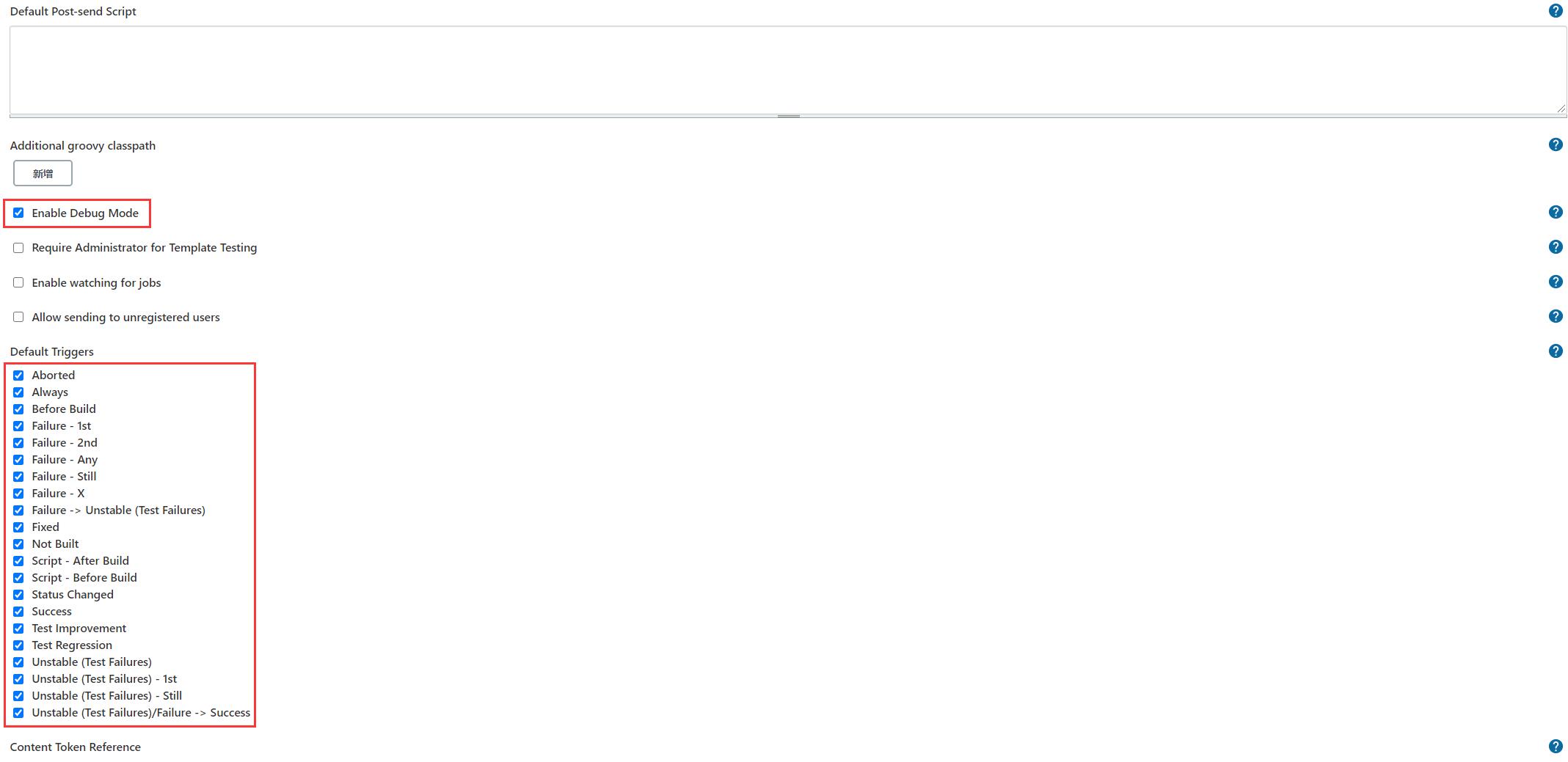
值得一提的是,这里要勾上 Enable Debug Mode, 如果没有收到邮件会打印问题日志
Default Triggers 勾选对应的 trigger
![]()
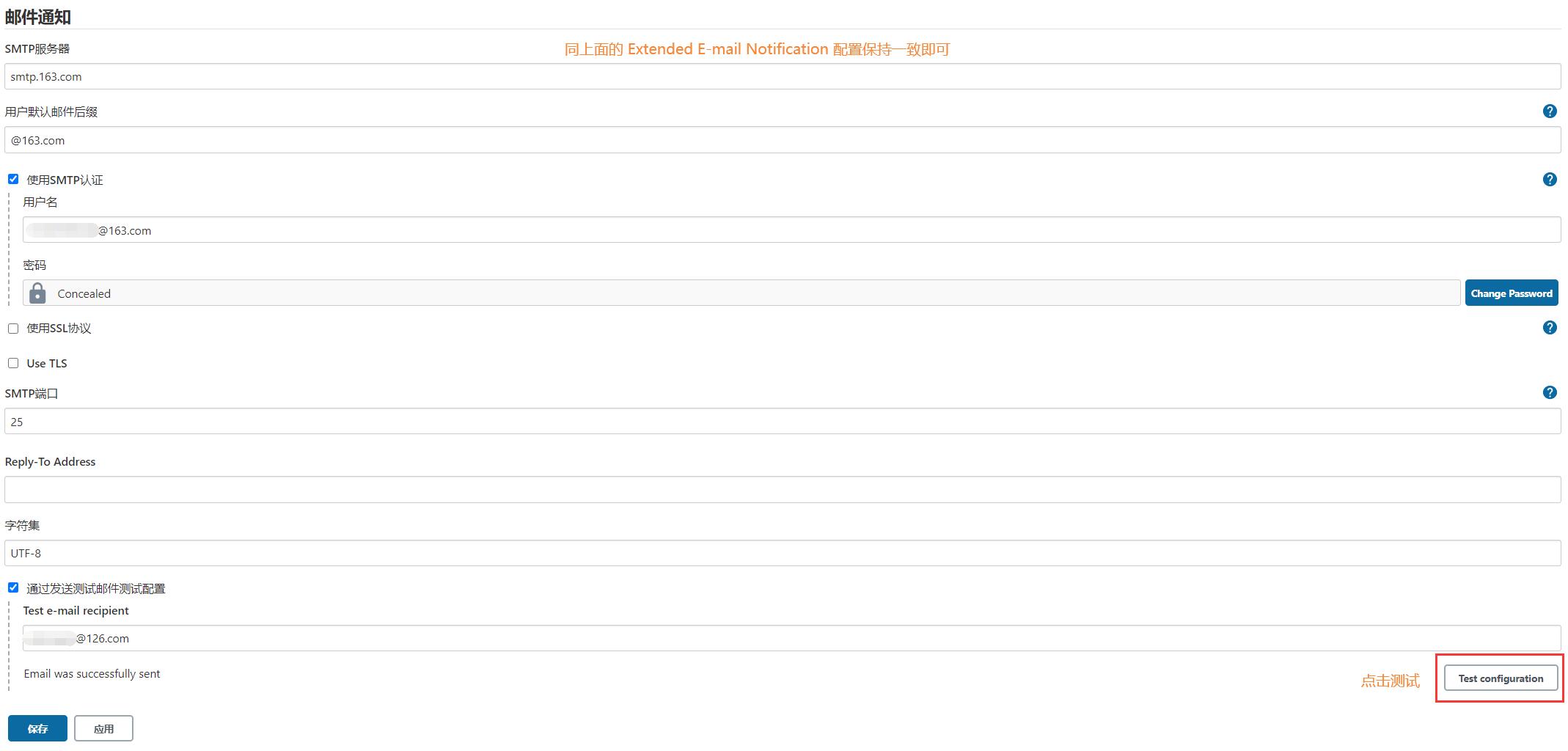
配置 Jenkins 默认邮箱信息
![]()
点击应用,保存。
项目构建后配置
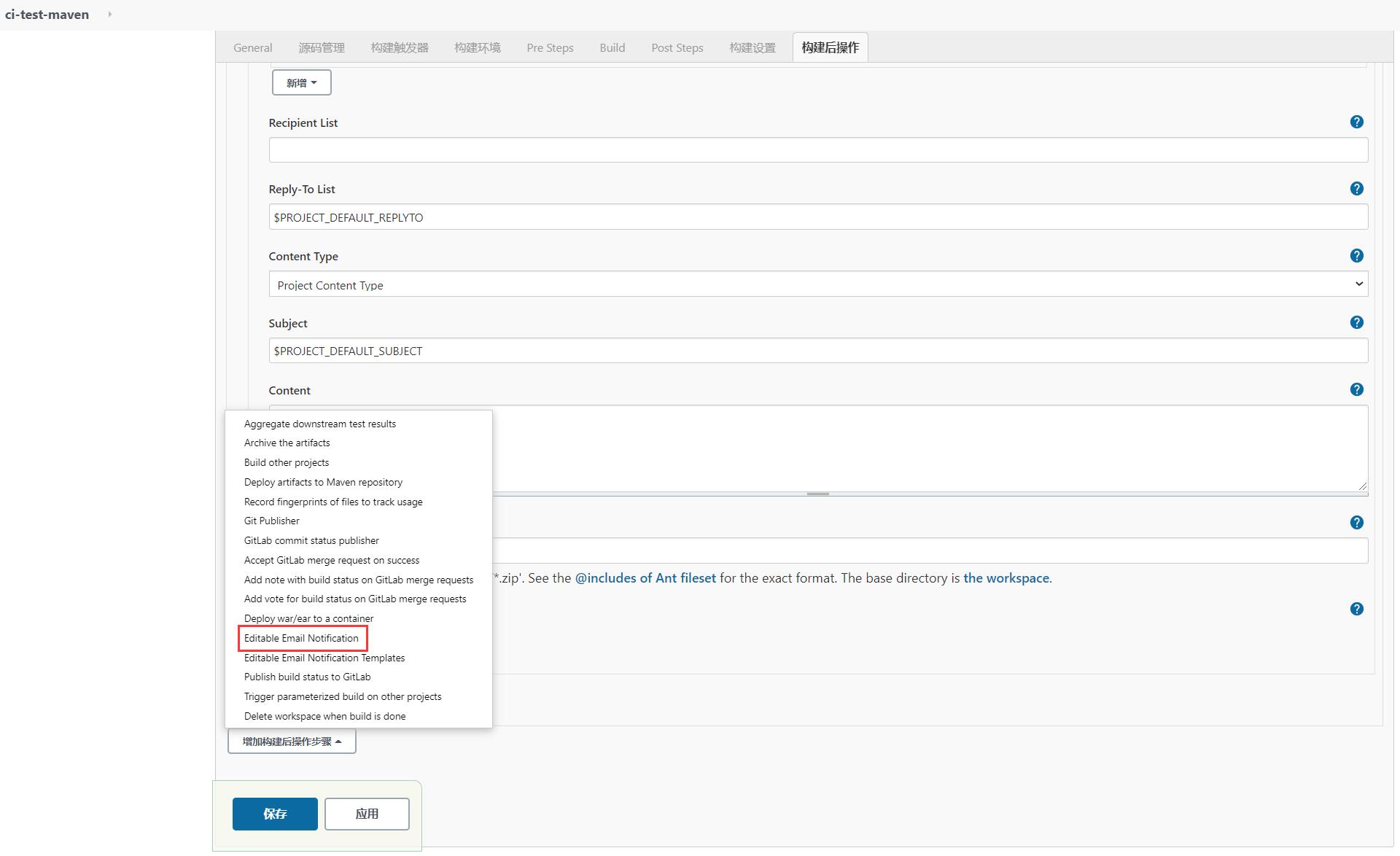
在增加构建后操作步骤选择 Editble Email Notification
![]()
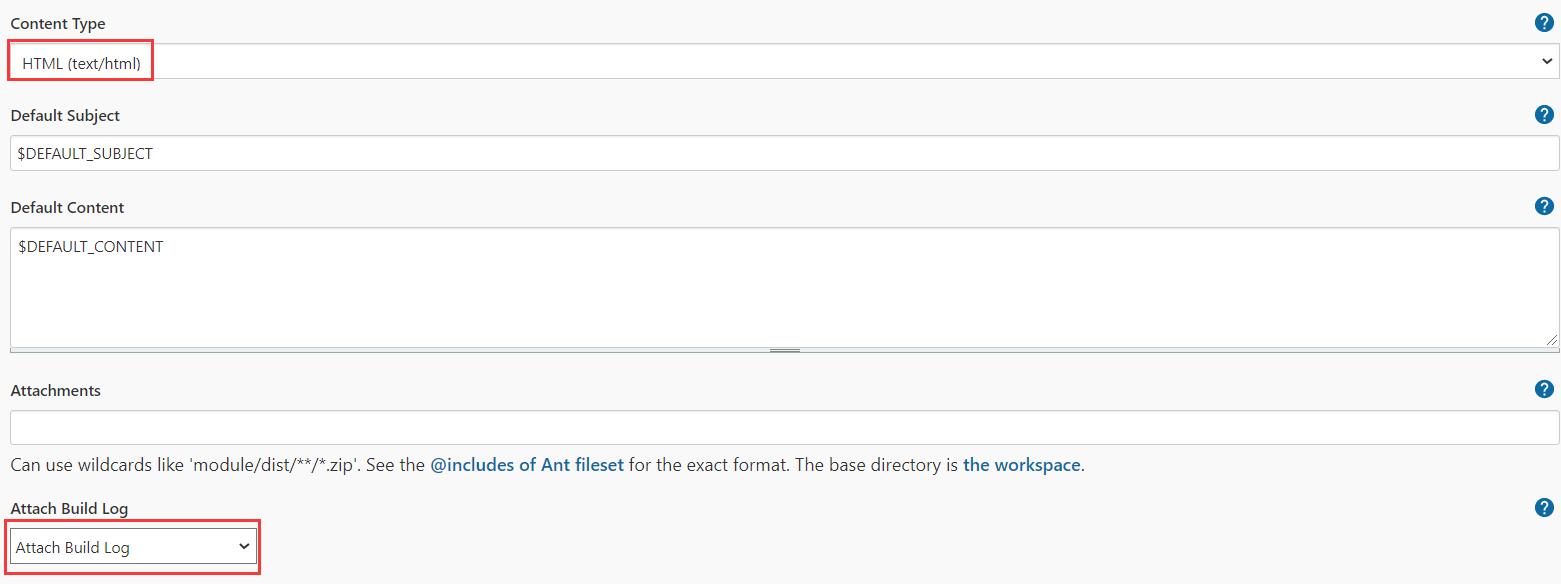
Content Type 选择 HTML,并且选择附加上 Build Log.
![]()
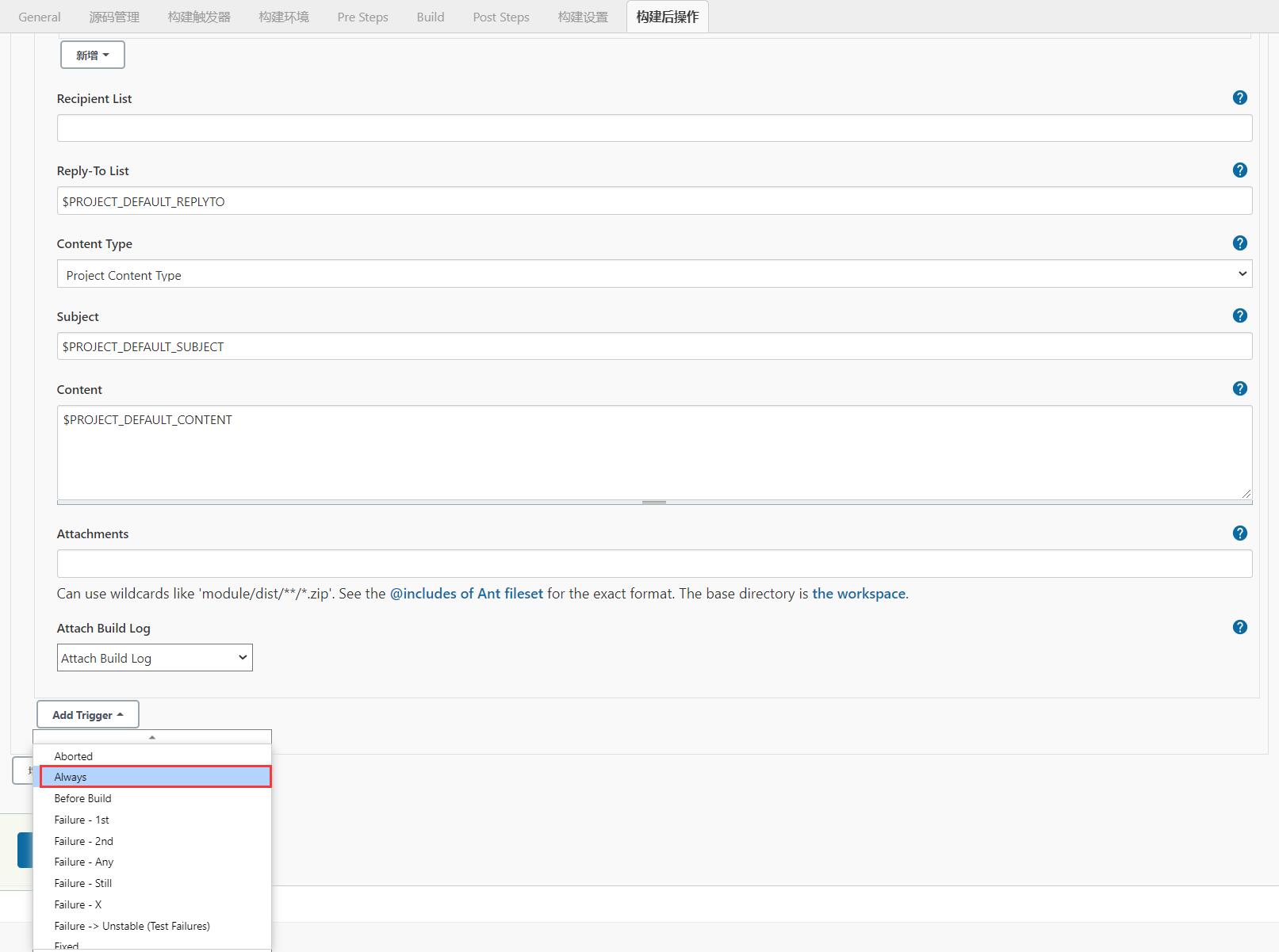
添加一个 Always 触发器
![]()
项目构建测试邮件发送
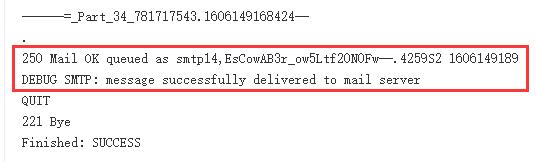
项目构建完毕,查看控制台输出,显示邮件发送成功。
![]()
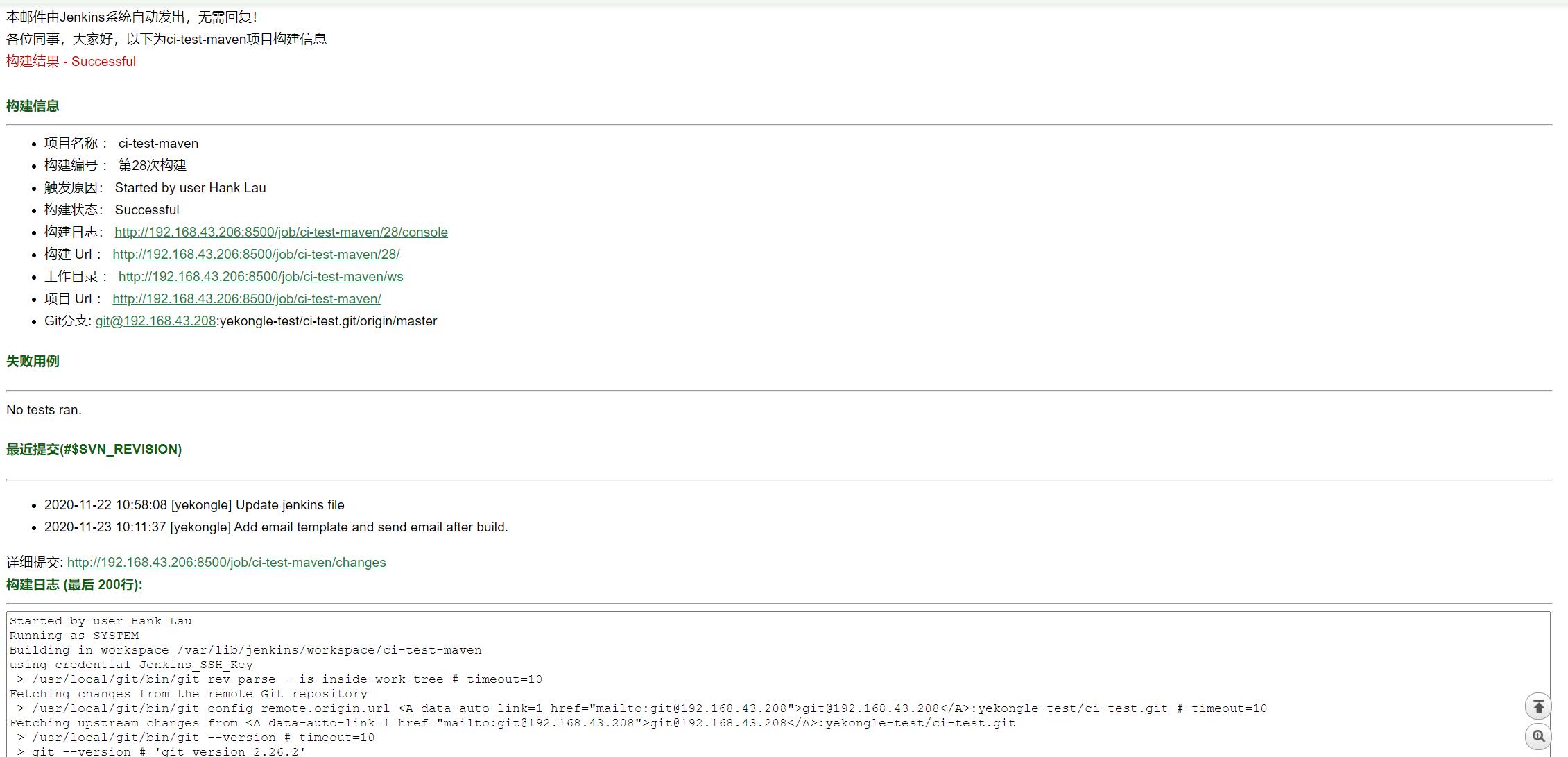
登录配置好的接收人邮箱,看到成功收到构建成功的邮件:
![]()